

Kodi , tidligere kendt som XBMC , er defineret som en medieafspiller . Og det er præcis, hvad den er, selvom dens muligheder rækker langt ud over dem, der tilbydes af stort set alle andre medieafspillere. Den vigtigste forskel i forhold til andre apps er, at Kodi fungerer som et komplet mediecenter : den organiserer dit lokale bibliotek, opretter forbindelse til dit hjemmenetværk, integrerer streamingtjenester via tilføjelser og kan blive centrum for din stue eller din Android-telefon.
Kodis fordel ligger netop i at hente indhold fra kilder via URL'er, i det der kaldes repositories (lagre ). Disse repositories forsyner Kodi med sit indhold, hvilket giver os adgang til tusindvis af film, tv-serier og andet interessant materiale. Samtidig følger den en meget klar filosofi: Den officielle version af Kodi indeholder intet indhold , så det er op til dig at beslutte, hvilke medier du vil tilføje, og hvorfra du vil afspille det, altid under eget ansvar og med respekt for ophavsretten.

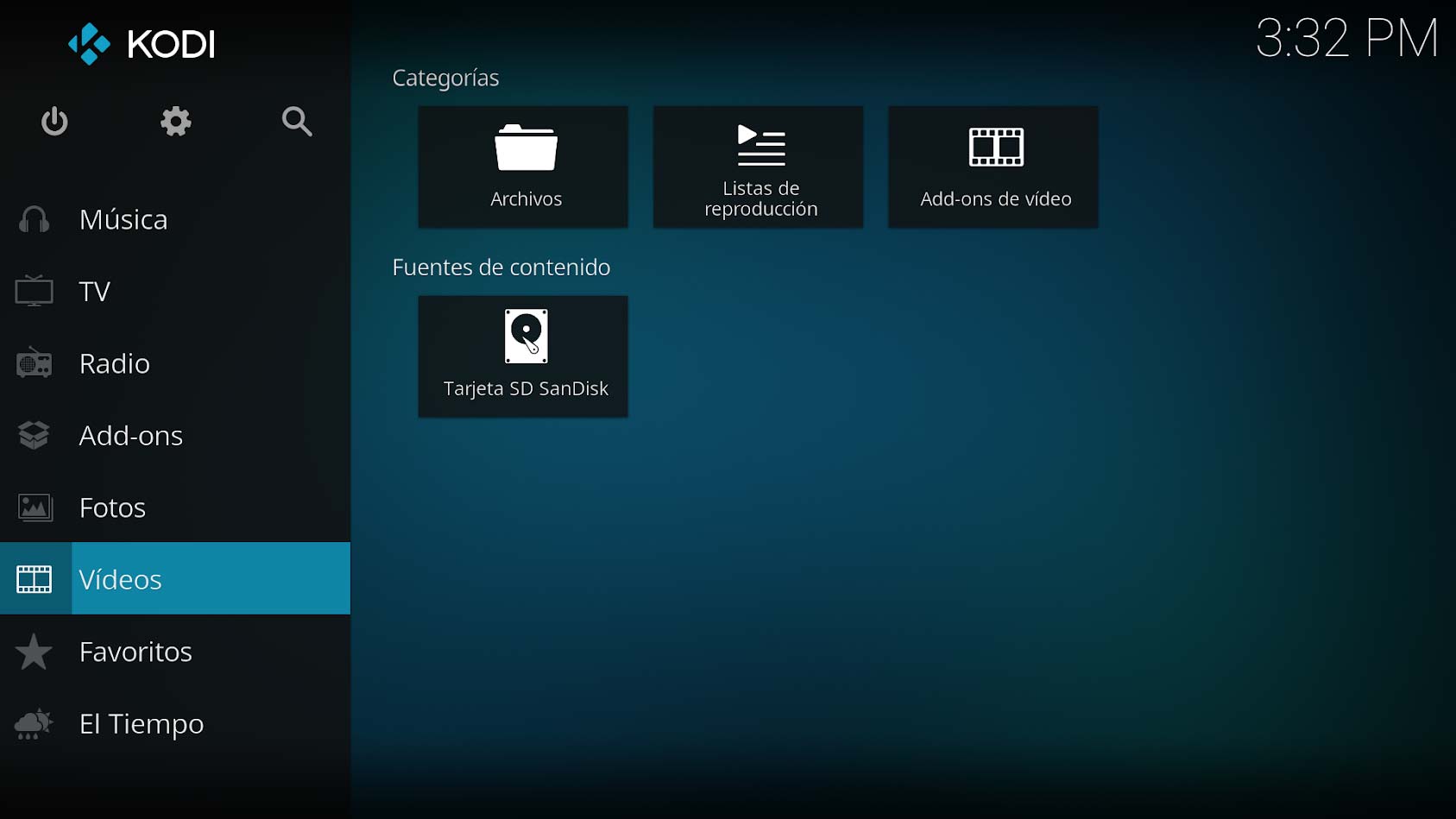
Når du downloader Kodi fra Google Play Store, som er helt gratis , finder du en simpel og diskret brugerflade på engelsk (som kan ændres til spansk i indstillingerne), der domineres af menuen i venstre side . Her har du adgang til film, tv-serier, musik, musikvideoer, tv, radio, spil, tilføjelser , fotos og videoer samt vejrudsigten. Der er også en tandhjulsformet knap, der giver adgang til applikationsindstillingerne, og en søgeknap til hurtigt at finde indhold.

Det mærkelige er, at hvis vi går ind i nogen af disse sektioner, finder vi slet ikke noget indhold. Hvorfor? Fordi, som vi nævnte før, indhentes indhold via arkiver og dine egne lokale biblioteker , som er URL'er eller filstier, som vi nemt kan finde og konfigurere. Kodi leveres ikke med forudinstallerede film eller tv-serier: du skal selv levere dine medier , hvad enten det er fra en harddisk, et USB-drev, en delt netværksmappe, din egen server eller onlinetjenester, der er tilgængelige via tilføjelser.


Kodi er den bedste og mest populære medieafspiller på Android, men hvorfor?

Kodi er i sig selv ubrugelig, fordi den, som vi nævnte, er "tom" for indhold. Nøglen ligger i flere aspekter, der tilsammen gør den til et meget kraftfuldt værktøj:
- Supportformater praktisk talt universel.
- Tilføjelsessystem og arkiver for at udvide funktioner.
- Brugerfladen kan tilpasses store skærme og berøringsskærme, meget behagelig til stuen og mobiltelefoner.
- Gratis og open sourcevedligeholdt af et aktivt fællesskab.
- Kompatibilitet på tværs af platformeAndroid, Android TV, Windows, Linux, macOS, Raspberry Pi og mere.
Formatunderstøttelse er afgørende. Kodi er kompatibel med stort set alle video-, lyd- og billedformater, inklusive containere (MKV, MP4, AVI, MOV osv.) og forskellige video- og lydcodecs. Det giver dig også mulighed for at læse indhold fra optiske diske, netværksdrev, NAS-enheder, UPnP/DLNA-servere og lokal lagring . Og det store antal lagre betyder, at vi kan få adgang til næsten uendeligt indhold på vores smartphones og andre kompatible enheder, såsom smart-tv'er, set-top-bokse og endda computere.
En anden vigtig fordel er dens 10 meter lange brugerflade (designet til visning fra sofaen) og dens evne til at arbejde med en fjernbetjening, mus, tastatur eller touch-kontroller . Standardskinnet, kaldet Estuary , er optimeret til tv'er og store skærme, mens Estouchy -skinnet er bedre egnet til telefoner og tablets med større skærme, hvilket gør Android-oplevelsen meget mere brugervenlig.
Derudover modtager Kodi , som et open source-projekt, løbende forbedringer og programrettelser . Nye codecs, sikkerhedsrettelser, kompatibilitet med moderne tjenester og ydeevneoptimeringer tilføjes regelmæssigt takket være fællesskabet og XBMC Foundation , som er ansvarlig for dets udvikling.

Når et arkiv er tilføjet til Kodi, placeres det automatisk i de tilsvarende sektioner af applikationen. Det tilgængelige indhold findes og placeres automatisk i de relevante sektioner. Film går til sektionen Film, og musik placeres i den tilsvarende sektion. I tilføjelsesmenuen kan du dog også navigere gennem hvert arkiv (og kompatible apps, f.eks. Netflix eller YouTube) for at gå direkte til den ønskede platform eller indholdskilde.
Kvaliteten af vores Kodi afhænger af de valgte kilder, depoterne

Brugeroplevelsen med Kodi afhænger på nogle måder af selve softwaren. Indholdskategoriseringen er fremragende, der er indstillinger til at ændre brugerfladen til spansk, og en bred vifte af temaer eller skins giver dig mulighed for fuldstændigt at ændre applikationens udseende. Dette bidrager naturligvis til en god oplevelse med Kodi og er et af de punkter, der gør det til en fremragende applikation.

Men i virkeligheden afhænger kvaliteten af app-oplevelsen af de lagre og tilføjelser, du vælger . Dette afhænger af brugeren, baseret på de indholdskilder, de vælger. Vi vil have større eller mindre variation og kvalitet af indhold afhængigt af de tilføjelser, vi registrerer i vores applikation. Og der er naturligvis noget, der er uden for vores kontrol: vedligeholdelsen af disse lagre. Hvor ofte de opdateres, deres ydeevne og andre aspekter afhænger af tredjeparter, men disse er normalt også velholdte.
Det er også vigtigt at forstå nogle nøgleideer, som Kodi-teamet officielt fremhæver:
- Kodi inkluderer eller leverer ikke indhold af nogen art. Den leveres ikke med forudinstallerede serier, film eller IPTV-lister.
- Du skal selv levere dine filer (dvd, Blu-ray, harddiske, lokalt netværk) eller brug tilføjelsesprogrammer, der tilgår indhold, der er legitimt tilgængeligt på internettet.
- Kodi er ikke tilknyttet tredjepartsudviklere af tilføjelser den støtter heller ikke tilføjelser, der tilbyder ophavsretligt beskyttet indhold uden tilladelse.
- Kodi-teamet godkender ikke streaming af ophavsretligt beskyttet indhold uden tilladelse. fra rettighedshaveren.
I praksis betyder det, at lovligheden af at bruge Kodi afhænger af, hvordan du bruger det , og hvilke tilføjelser du installerer. Vi vil dykke dybere ned i dette punkt senere for at afklare eventuelle tvivlsspørgsmål.
Er det lovligt at bruge Kodi til Android?

Kodi er lovligt. Det er blot endnu et værktøj, ikke et knudepunkt til piratkopiering af indhold. Det, der som altid er ulovligt, er at afspille piratkopieret eller downloadet indhold, som du ikke ejer, eller at tilgå ophavsretligt beskyttet materiale gennem uautoriserede metoder. Det er dog et personligt valg, og Kodi opfordrer ikke til forbrug af piratkopierede film eller musik.
Du skal derfor ikke bekymre dig om at installere og bruge Kodi, da der ikke vil være nogen problemer, så længe du bruger det med legitime kilder og officielle eller tredjeparts tilføjelser, der respekterer ophavsret . Hvis du afspiller piratkopieret indhold, er det op til din internetudbyder at beslutte, om du vil afbryde din forbindelse eller ej, og der kan være juridiske konsekvenser afhængigt af dit lands love. Risiciene er stort set de samme som altid, når du tilgår ophavsretligt beskyttet indhold uden tilladelse.
Den gode nyhed er, at der findes mange lovlige, gratis eller betalte tjenester , som du kan integrere i Kodi, for eksempel til at se gratis tv-kanaler, FAST-platforme som Pluto TV, abonnementstjenester som Netflix eller Disney+, klassiske filmbiblioteker, YouTube-videoer, podcasts, online radio og meget mere.
Hvordan installerer jeg Kodi til Android?

Play Butik har en liste over XBMC Foundation , teamet der udvikler Kodi til Android . Fra Google Play Butik kan du hente Kodi og Kore, en Kodi-fjernbetjening integreret i din telefon. Kodi-appen er over 80 MB stor, så sørg for at du har nok plads på din telefon. Du kan downloade begge apps fra følgende links:

Ud over installation via Google Play tilbyder Kodi-projektet officielle APK-filer fra sit websted og arkiv til dem, der har brug for at installere en specifik eller nyere version end den, der er tilgængelig i butikken:
- Du kan downloade Kodi APK direkte fra dens officielle hjemmeside eller GitHub ved at vælge version kompatibel med din processor (for eksempel ARMV8A på mange mobiltelefoner og Android TV'er).
- Når den er downloadet, skal du blot aktiver ukendte kilder på din Android-enhed og installer filen som enhver anden app.
- Denne metode kan være nyttig, hvis Google Play-versionen er forsinket i din region.
På Android TV-enheder er det også muligt at sende APK'en fra din mobilenhed ved hjælp af apps som Send filer til TV og derefter installere den med en filhåndtering, hvilket er meget praktisk, når du ikke udelukkende vil stole på den indbyggede butik.
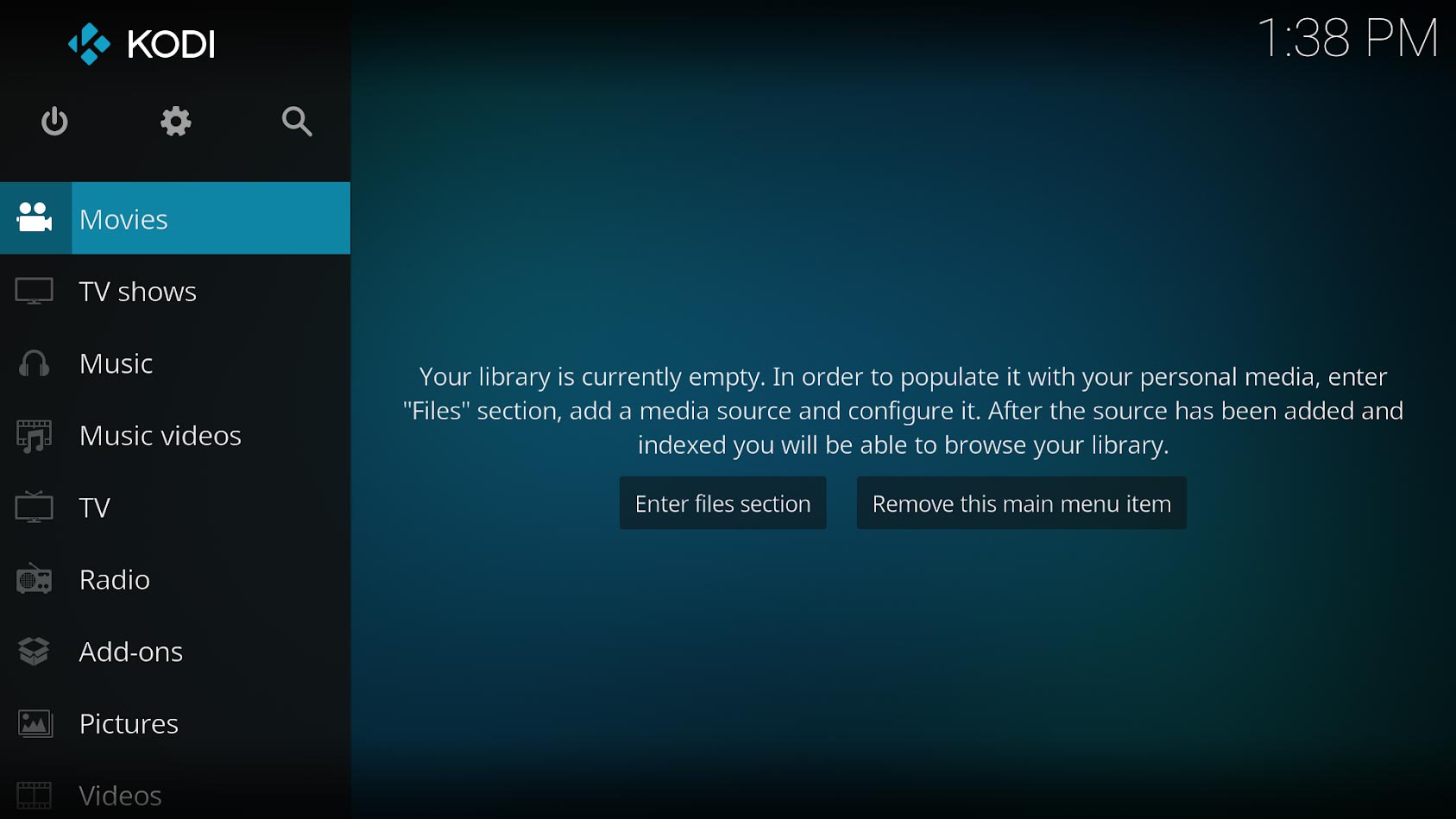
Installationen er den nemmeste del, men opsætningen kræver et par ekstra trin . Det er ikke for kompliceret, men det er nyttigt at forstå hver menu. Du vil også bemærke, at appen som standard viser sin brugerflade i liggende tilstand på tv'er og i stående tilstand på nogle mobilenheder, da dette er den mest passende retning til at forbruge indhold afhængigt af enheden.
For at få adgang til indstillingsmenuerne skal du klikke på tandhjulsikonet i øverste venstre hjørne. Dette fører dig til en ny skærm, hvor du kan se alle kategorierne med et hurtigt overblik. Vi anbefaler, at du først går til Grænsefladeindstillinger og ændrer sproget til spansk under Regional . Dette vil hurtigt installere den tilsvarende tilføjelse (vi taler om dette senere) , og din Kodi vil derefter være på spansk.
En sidste ting, før du går videre til hver menu, er at bemærke tandhjulsikonet i nederste venstre hjørne. Hvis du klikker på det, går du fra Standard til Avanceret til Ekspert . Hvert niveau øger de tilgængelige indstillinger, men Standard er tilstrækkeligt til at begynde med. Senere, når du bliver mere fortrolig med programmet, kan du opgradere for at få adgang til avancerede video-, lyd- og netværksindstillinger.
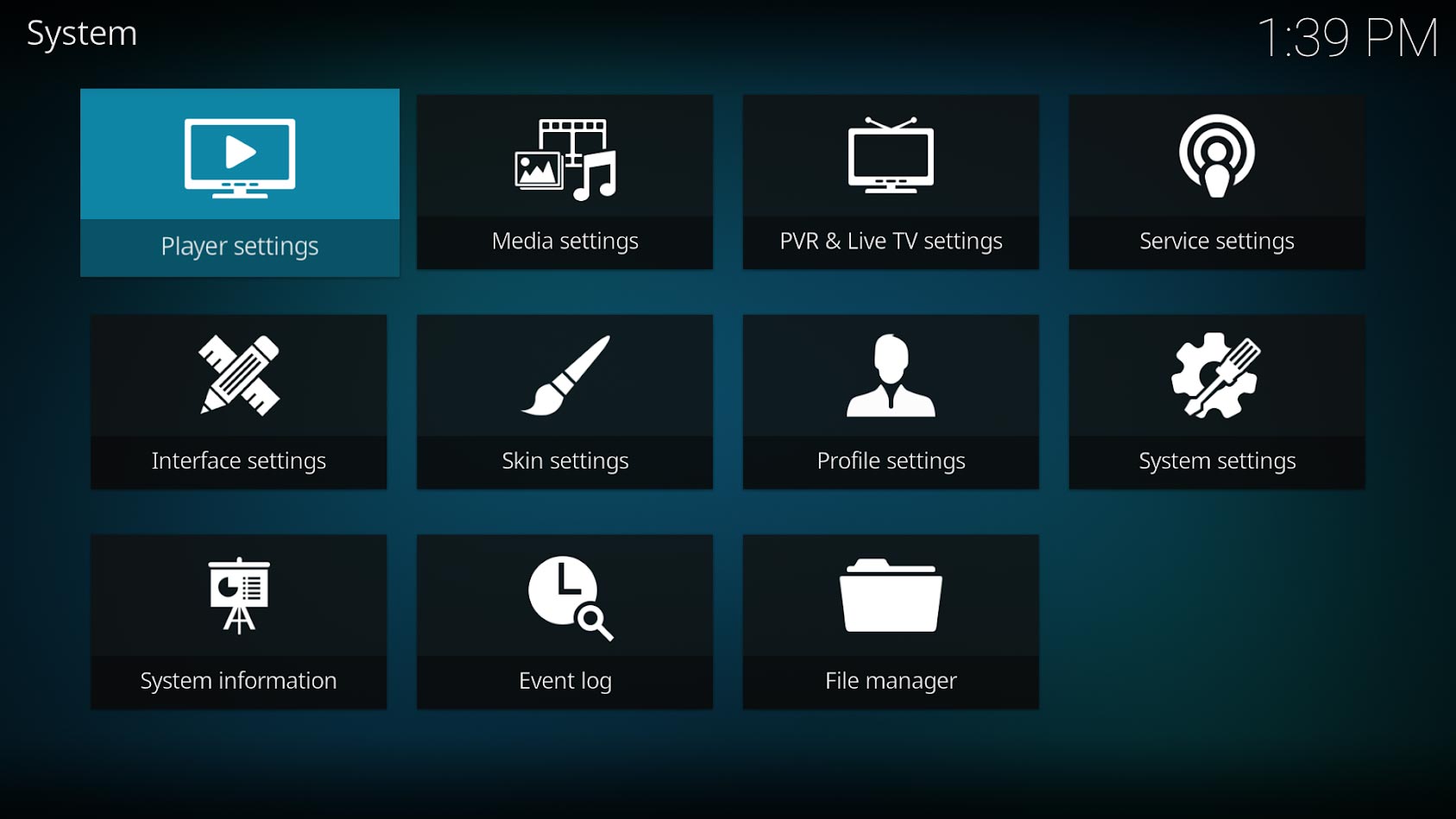
- Spillerindstillinger: Her kan du tilpasse, hvordan afspilning af indhold fungerer. Du kan definere, om én video afspilles automatisk efter den anden, om en sang sættes i kø, når den vælges, om dvd'er afspilles automatisk, eller hvor længe hvert billede vises i slideshows. Du kan også justere indstillinger for hardwareacceleration, lyd- og videosynkronisering og efterbehandlingsadfærd.
- Indholdsindstillinger: Det er her, du ser, hvordan dit lokale indhold vises. Du kan definere, hvad der sker, når du trykker på en video (afspiller eller åbner en kontekstmenu), om sangmetadata, albumcover, synopsis, rollebesætning eller vurderinger vises. Det er også her, du konfigurerer... skrabere (motorer, der downloader information fra internettet) til film, serier og musik.
- PVR og Live TV-indstillinger: Disse indstillinger er ikke relevante i Kodi til Android, hvis du kun bruger det til lokalt indhold eller streaming on-demand, men de er vigtige, hvis du vil se live-tv og optage programmer fra IPTV-lister eller kompatible tunere.
- Tjenesteindstillinger: Det er her, du konfigurerer lidt mere avancerede indstillinger. Fra enhedsnavnet til UPnP/DLNA-konfigurationen, samt hvordan eventuelle servere, du opretter, vil fungere (for eksempel hvordan de leverer dit bibliotek til andre computere). Du aktiverer også fjernbetjening via HTTPDette er vigtigt, hvis du skal administrere Kodi fra Kore eller andre apps.
- Interfaceindstillinger: Fra at ændre sproget til at ændre skin, inklusive at beslutte, om du vil bruge en pauseskærm, hvad startskærmen er, eller hvordan menuerne vises. Du kan justere skriftstørrelser, layoutet af elementer og aktivere eller deaktivere sektioner af hovedmenuen.
- Hudindstillinger: Skins er forskellige temaer, som du kan downloade og bruge til at ændre Kodis udseende. Her kan du installere nye skins, ændre farver, skrifttyper, animationer, gennemsigtigheder og andre visuelle detaljer for at skabe en mere personlig oplevelse.
- Profilindstillinger: Dine brugerindstillinger. Du kan tilføje så mange profiler, som du vil, hvis du deler enheden, definere hvilke biblioteker hver bruger ser, og Beskyt med pinkode Adgang, noget meget nyttigt, hvis der er mindreårige derhjemme.
- Systemindstillinger: Her er de mere tekniske parametre: antal lydkanaler, lydudgang, understøttelse af mus og tastatur, netværksbufferindstillinger, skærmopløsning, opdateringshastighed samt muligheder for administrere tilføjelser og dens automatiske opdatering.
- Systemoplysninger: Hvis du af en eller anden grund ønsker at læse privatlivspolitikken, kontrollere CPU-belastning, hukommelsesforbrug, tilgængelig plads eller netværksoplysninger, har du det hele samlet ét sted her.
- Hændelseslog: En log over ændringer og hændelser, der viser, hvad der sker: installationer af tilføjelser, afspilningsfejl, opdateringer osv. Det er nyttigt, når noget går galt, og du vil finde årsagen.
- Filbrowser: En traditionel filudforsker til at flytte og ændre alt, hvad du har brug for. Dens største fordel er, at du ikke behøver at forlade appen for at få adgang til dit lokale indhold og for eksempel flytte det fra en mappe til en anden eller tilføje nye skrifttyper.
Hvordan konfigurerer jeg Kodi til Android?
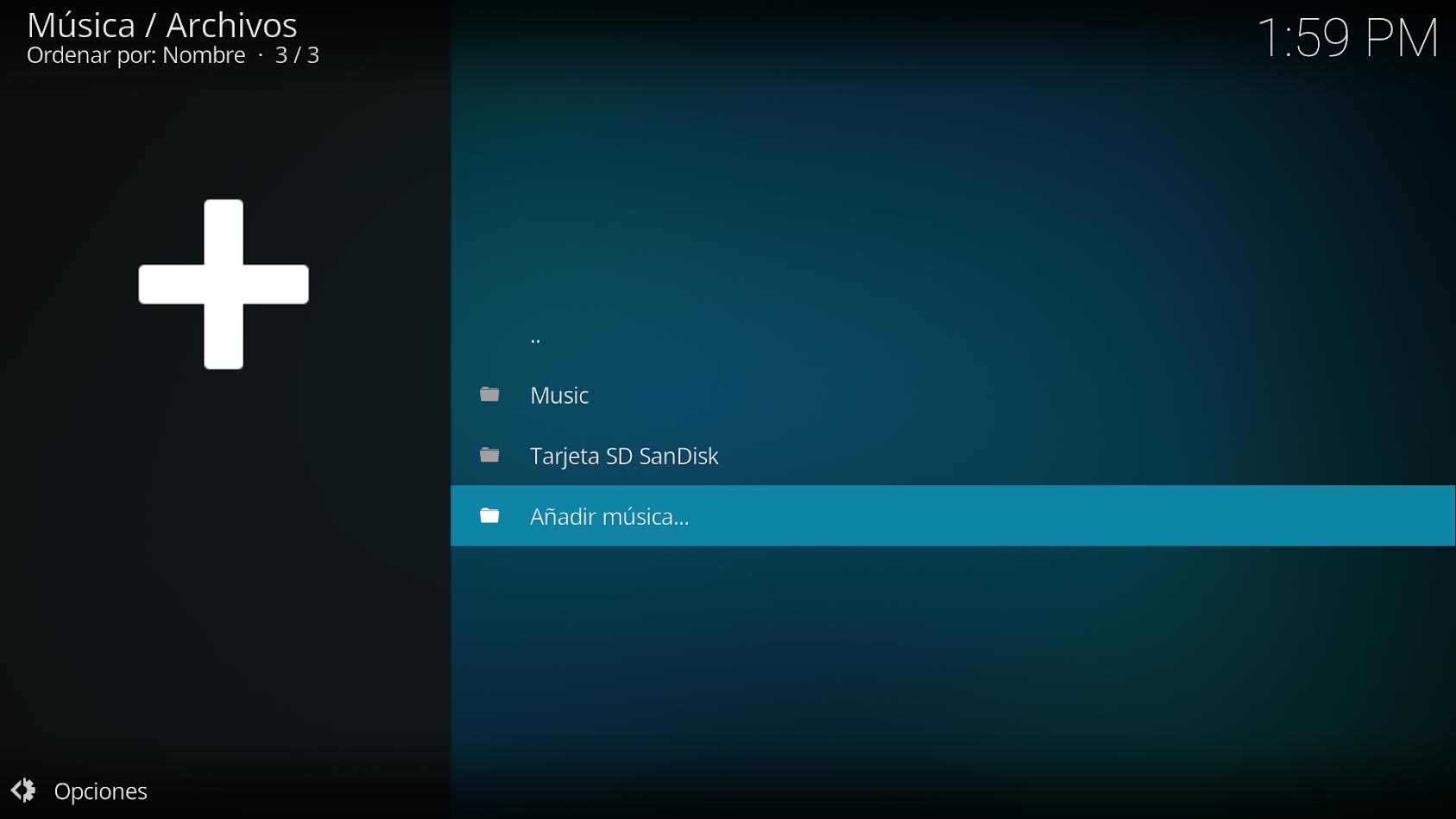
Når du åbner appen, har du højst sandsynligt set beskeden "Din samling er tom". Nu er det tid til at give Kodi til Android adgang til dine filer til senere afspilning. Stryg på din foretrukne kategori til venstre (Film, Tv-serier, Musik osv.) og tryk på knappen " Indtast filer".
Du befinder dig nu i Stifinder. Ideen er at finde den mappe, der f.eks. indeholder din musik. Klik på Tilføj musik… , og i den nye menu skal du klikke på Gennemse . Du skal navigere til placeringen af din musik og klikke på OK, når du er der. Når du har gjort det, kan du redigere navnet på denne indholdskilde og derefter klikke på OK nederst for at tilføje den. Der vises en meddelelse, der beder dig om at bekræfte processen. Klik på Ja. Processen vises i øverste højre hjørne, og når den er færdig, har du tilføjet kilden.
Klik på den mappe, du har tilføjet, og vælg en sang. Hvis det spiller, tillykke, du har tilføjet alt uden problemer. Du kan fortsætte med at gennemse Kodi til Android, mens musikken afspilles. Fra nu af, når du åbner hovedmenuen, vil musikkategorien vise kunstnere, album, kategorier ... Alt vil være mere inden for rækkevidde.

Herfra gentager du blot denne proces for hver Kodi-kategori og angiver, hvor det indhold, der skal afspilles, er placeret. Hvis du ikke længere har brug for en kategori (f.eks. videoklip), skal du holde musen over den og bruge knappen " Fjern dette element" i hovedmenuen . Den vil forsvinde og ikke længere rode på din skærm, hvilket frigør plads på brugerfladen. Du kan gendanne kategorierne fra Indstillinger, hvis du ønsker det.
Ud over dine lokale mapper giver Kodi dig mulighed for at tilføje netværksplaceringer såsom SMB (Windows), NFS, FTP, WebDAV eller UPnP-servere. På denne måde kan du centralisere dit bibliotek på en NAS eller pc og afspille alt fra din Android-telefon, tablet eller tv uden at skulle duplikere filer.
Tilføjelser til Kodi: hvad de er, og hvordan de fungerer

Når du har gjort alt dette, vil du være mere eller mindre klar til problemfri lokal videoafspilning. Dernæst er det streaming, og det er her tilføjelser kommer ind i billedet, hvis navn allerede giver os en idé om, hvad de er. De er tilføjelser, komponenter, der knytter sig til Kodi til Android for at forbedre dens funktionalitet. I deres mest basale form har vi sprogtilføjelser, som den du downloader for at bruge Kodi på spansk. Men de er mere end det.
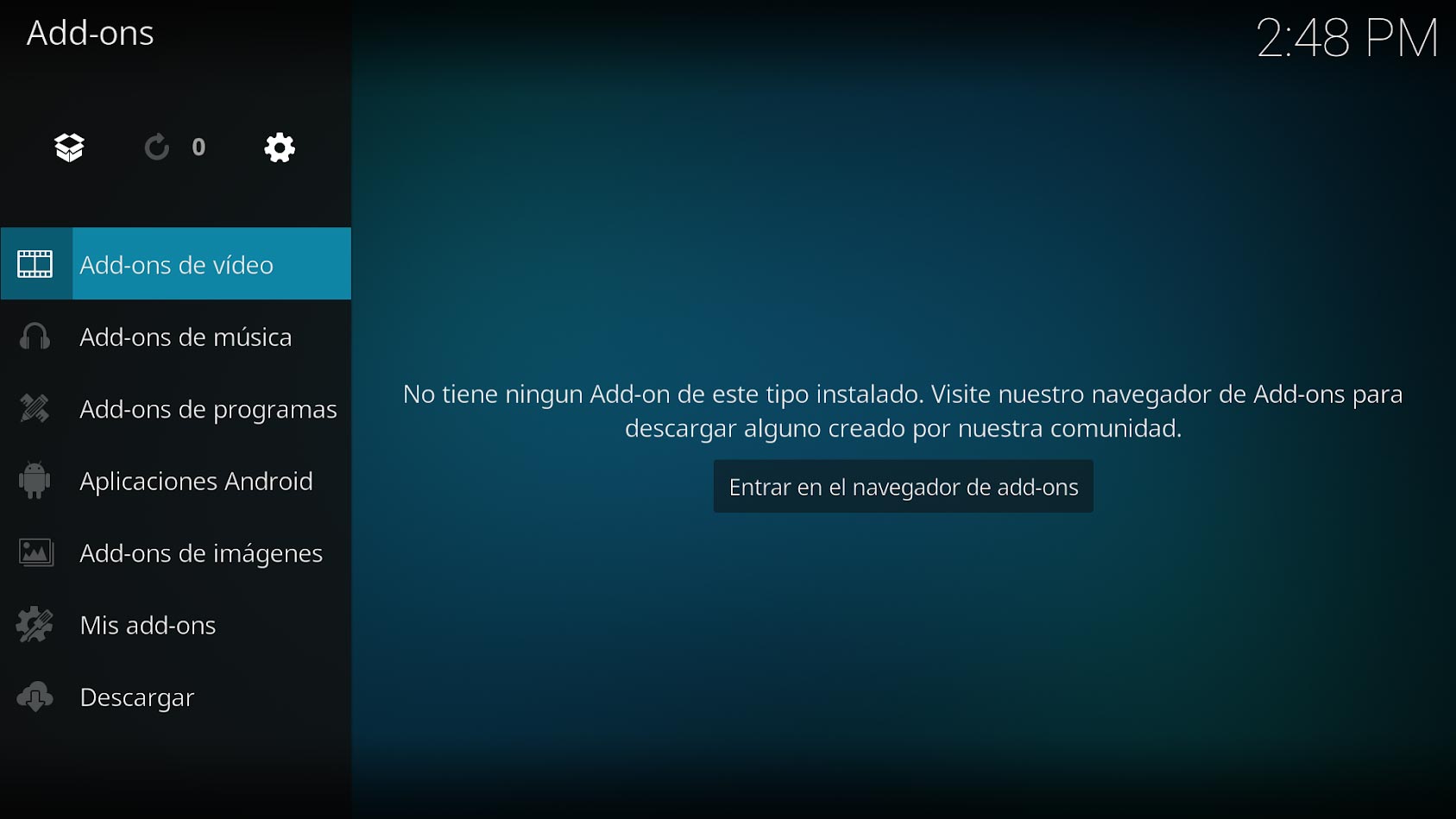
På Kodis startskærm er en af kategorierne til venstre Tilføjelser . Hold musen over den. Du vil se flere kategorier og endda nogle apps, du har installeret på din telefon. Hvis du trykker på en app, åbnes den. Det, vi vil gøre, er at trykke på Tilføjelser igen i menuen til venstre for at begynde at konfigurere alt.
På den nye skærm skal du holde musen over den ønskede kategori. I denne vejledning bruger vi kategorien Videotilføjelser . Klik på Gå til tilføjelsesbrowser . En lang liste over mapper vises, så det er bedst at vide, hvad du leder efter, før du kommer hertil. Husk, at nogle tilføjelser også kan have regionale begrænsninger, især dem for tv-kanaler.
Søg for eksempel efter YouTube -tilføjelsen . Tryk på den på listen, og tryk på knappen Installer i nederste højre hjørne på den nye skærm. Dette fører dig tilbage til den forrige liste, og installationen begynder. Du kan se status via notifikationer i øverste højre hjørne, og når den er installeret, vil du se et nyt flueben ud for YouTube-navnet.
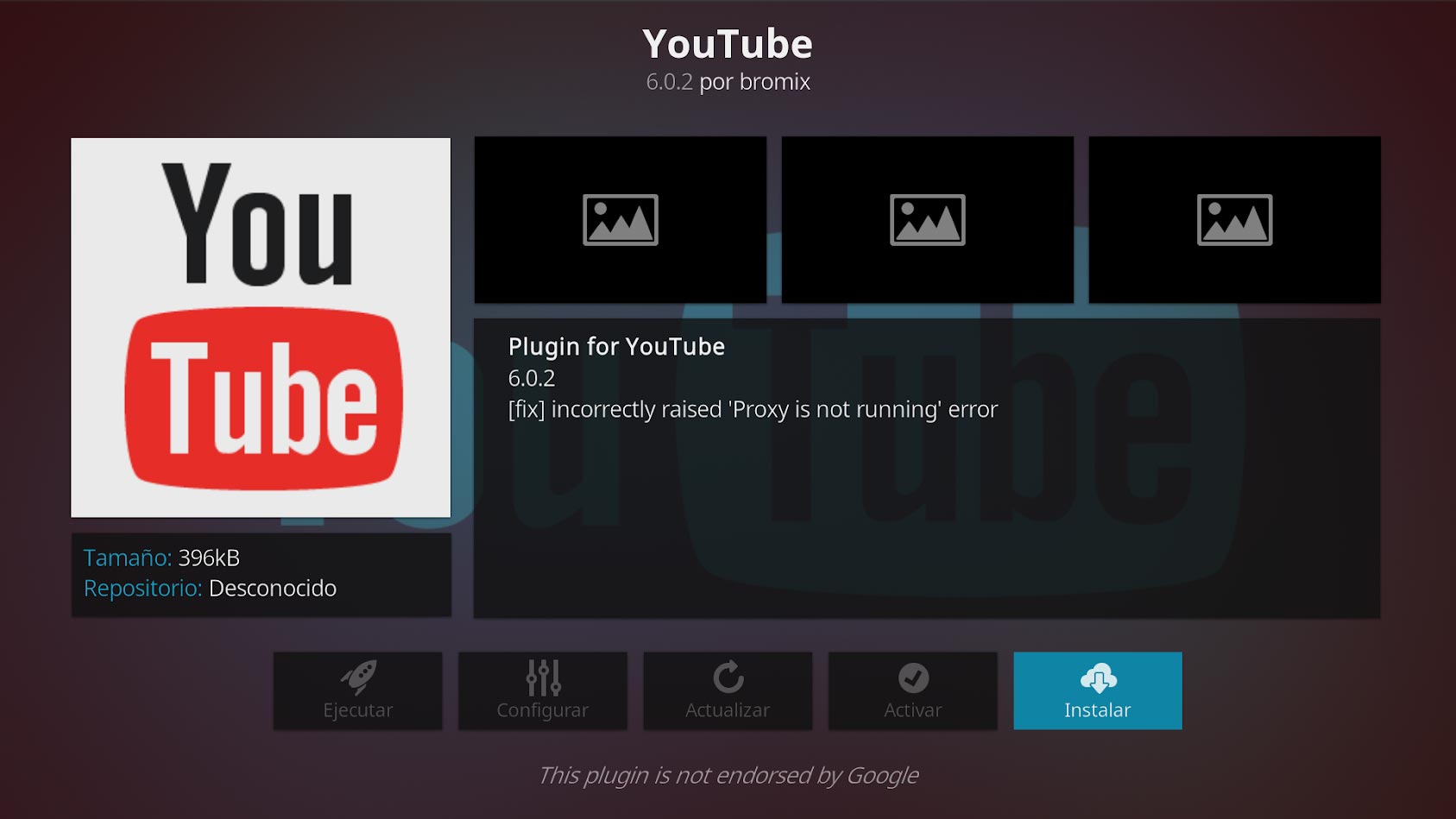
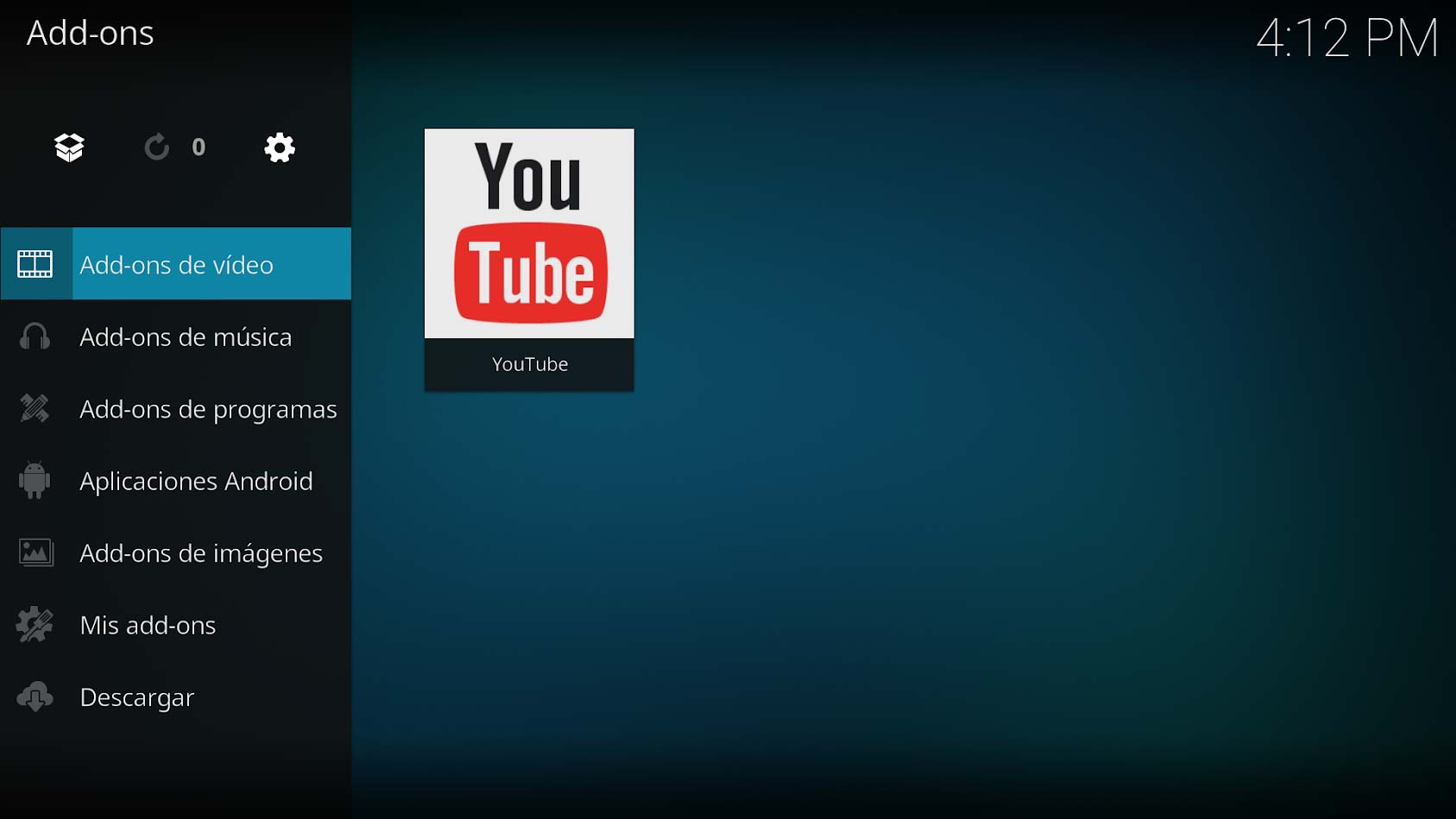
Gå nu tilbage til hovedskærmen for tilføjelser, hvor du vil se den YouTube- tilføjelse , du lige har installeret. Tryk på den, og udfyld sprogindstillingerne . På den næste skærm vil du se mapper, der svarer til YouTube-kategorier , inklusive en til Log ind. Hvis du går til Trending, kan du trykke på en video for at afspille den med det samme. Vent et par sekunder, og du vil se den afspilles i Kodi. I mappen Indstillinger kan du vælge flere muligheder, f.eks. afspilningskvalitet, kun lydafspilning, indstillinger for undertekster, automatisk fjernelse fra Se senere og mere.
Når du først har set én, har du set dem alle. Alle tilføjelser installeres ved hjælp af denne metode , og de har alle en lignende brugerflade. Ideelt set bør du kigge efter de vigtigste streamingtjenester, så du kan afspille dem problemfrit i Kodi.
Ud over tilføjelserne fra det officielle arkiv er der også tredjepartsudvidelser, der yderligere udvider Kodis muligheder, herunder:
- Video on demand-tjenester (Netflix, Disney+, Max, DAZN, Filmin, Movistar Plus+ osv.).
- Gratis platforme som Pluto TV eller FAST-kanaler.
- Udvidelser til Plex og andre medieservere.
- Værktøjer til undertekster, synkronisering, download af sangtekster osv.
- PVR/IPTV-tilføjelser at se DTT ved hjælp af M3U-lister og optage programmer.
For at opretholde en problemfri oplevelse er det tilrådeligt kun at installere de tilføjelsesprogrammer, du rent faktisk bruger , kontrollere, om de er opdaterede, og fjerne dem, du ikke længere har brug for, eller som løbende forårsager fejl.
Repositories: Sådan finder du endnu flere tilføjelser
Hvis du følger trinnene i den foregående kategori, har du uden tvivl set, at der er et væld af tilføjelser at vælge imellem – nok til at man kan fare vild i mulighederne. Men hvad nu hvis man vil have flere? Svaret ligger i arkiver. Disse er samlinger af tilføjelser, der er kurateret af tredjeparter og er uafhængige af Kodi. En af de mest populære er SuperRepo, og det er muligvis den eneste, du skal installere, hvis du vil have en ekstra funktion. Du kan selvfølgelig installere andre, men det er tilrådeligt at undgå arkiver af tvivlsom oprindelse af sikkerhedsmæssige og juridiske årsager.
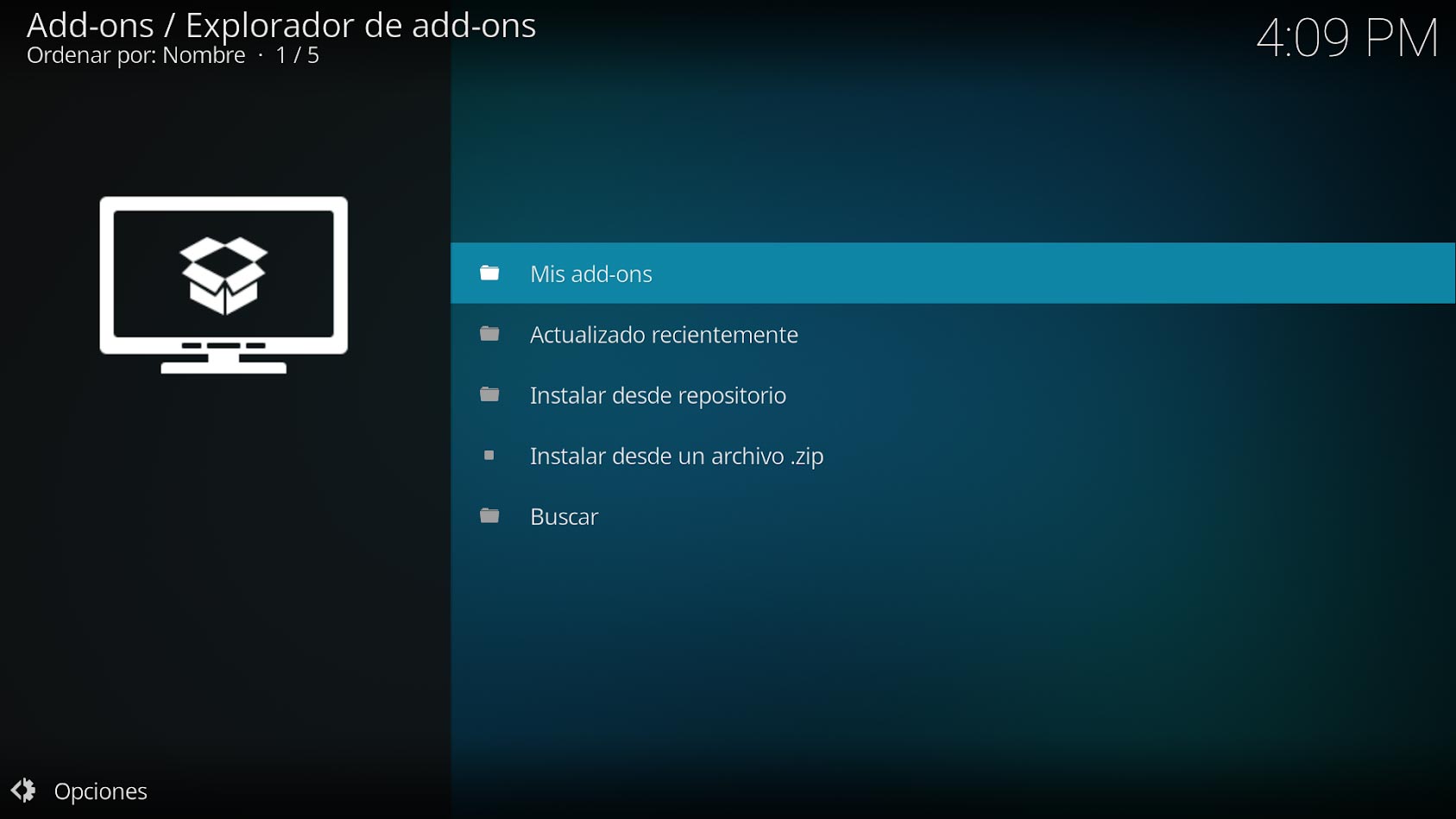
Gå til Kodi-indstillinger , og åbn Stifinder . Vælg Tilføj kilde fra dit interne lager eller SD-kort, og tryk på <Ingen> på den næste skærm. Skriv http://srp.nu , og tryk på OK. Kald den SuperRepo på den følgende skærm, og tryk på OK. Gå tilbage til kategorien Tilføjelser , og tryk på det første ikon i øverste venstre hjørne, det der ligner en åben boks. Dette er menuen Tilføjelsesstifinder.
I den nye menu skal du trykke på Installer fra .zip-fil , og i notifikationen skal du trykke på Indstillinger . Aktiver Ukendte kilder for at tillade installation af tredjepartstilføjelser. Tryk tilbage, og tryk igen på Installer fra .zip-fil. Du vil nu se en liste, inklusive SuperRepo-filen. Den vises under det navn, du gav den, da du downloadede den fra Stifinder. Tryk på den, og vælg mappen til din Kodi-version. Åbn den, og tryk på Lagre og derefter på SuperRepo. Der finder du den zip-fil, der skal installeres. Vælg den, og tryk på OK.
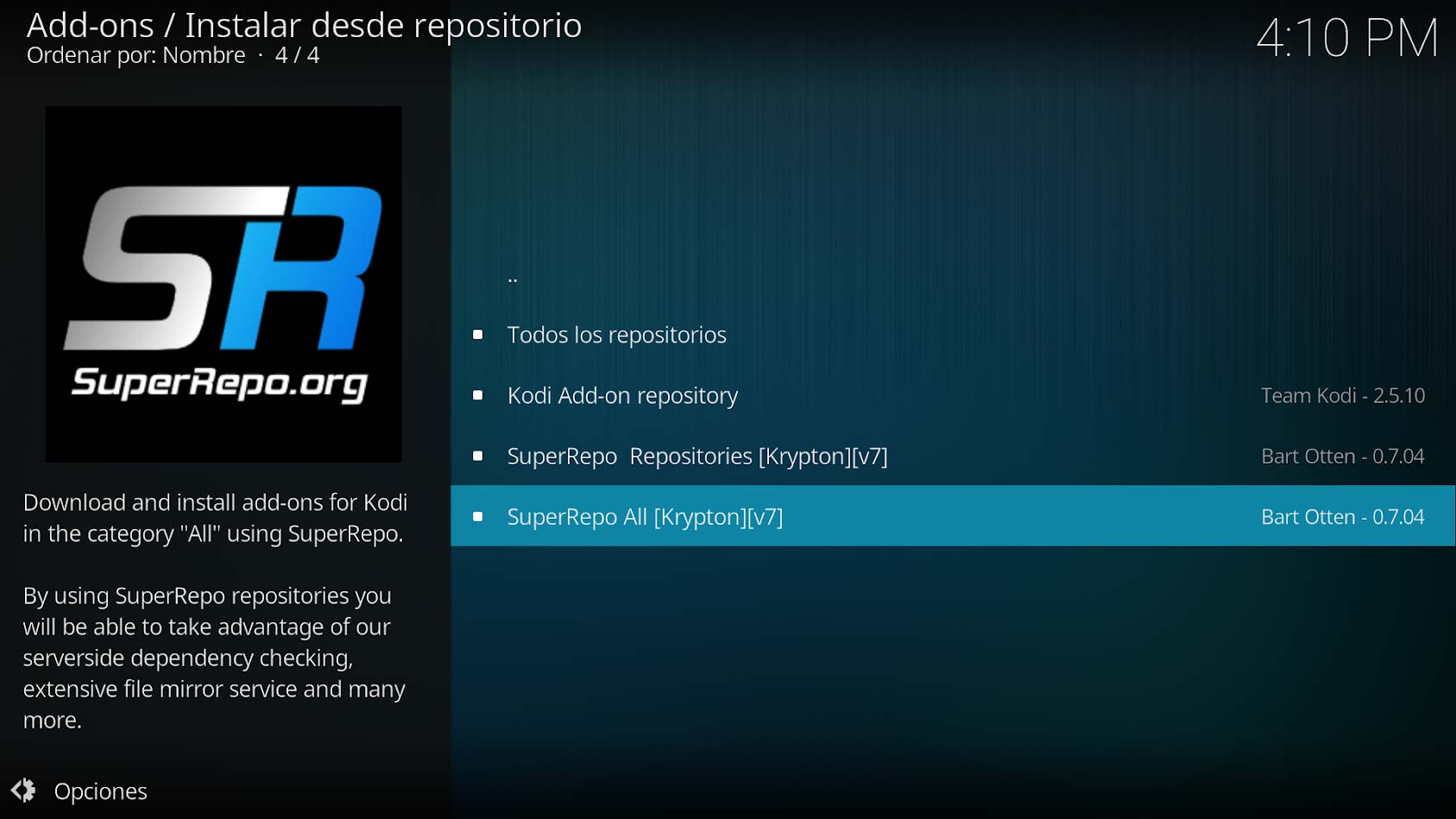
Når processen er færdig, vises en meddelelse i øverste højre hjørne. Vælg nu " Installer fra arkiv" i Tilføjelsesbrowseren . Vælg "SuperRepo-arkive" , og gå derefter til " Tilføjelsesarkiv". Vælg "SuperRepo All" , og installer det. Gå tilbage til menuen " Installer fra arkiv" , og du vil se en ny mappe kaldet "SuperRepo All", der indeholder alle tilføjelserne fra dette arkiv, klar til installation og brug.
Hvert eksternt repository, du tilføjer , fungerer som et ekstra "lager" til plugins . Fra et sikkerheds- og stabilitetssynspunkt anbefales det at:
- prioritering officielle eller velrenommerede arkiver i samfundet.
- At gennemgå meninger fra andre brugere før du installerer ukendte tilføjelser.
- Afinstaller arkiver, du ikke længere bruger, for at reducere potentielle konflikter.
Sådan finder du de bedste Kodi-tilføjelser til Android
Hvis du holder musen over kategorien Tilføjelser på hovedskærmen , vil du se, at denne menu har sine egne kategorier øverst. Den sidste mulighed er Søg , som giver dig mulighed for nemt og direkte at finde de tilføjelser, du leder efter. Det er den enkleste metode, hvis du ved, hvad du vil have. Derudover tilbyder Kodis hjemmeside et udvalg af lovlige tilføjelser organiseret efter kategori, hvilket er meget nemmere at bruge. Du kan også udforske Kodi Wiki efter kategori.
Ud over den grundlæggende søgning er der nogle kriterier, der vil hjælpe dig med at vælge gode videotilføjelser til at se film og serier på Android:
- Tjek om tilføjelsen er i officielt arkiv eller i en kendt.
- Gennemgå dato for sidste opdatering og den installerede version.
- Læs beskrivelsen for at finde ud af det hvilken type indhold tilbyder den og hvor han får det fra.
- Tjek om det tillader det konfigurer underteksterbilledkvalitet og brugerkonto.
Der er også et meget bredt økosystem af lister og guider til tilføjelser, der vedligeholdes af Kodi-fællesskaber, hvor tilføjelser til film og serier er samlet på både spansk og andre sprog med indikationer af deres kompatibilitet med de nyeste versioner af programmet.
Sådan bruger du Kodi med Chromecast
Kodi til Android mangler på ét område: der er ingen direkte Chromecast-integration i den officielle app. Dette er det eneste, der mangler for problemfri streaming af dit indhold. Der er dog måder at sende indhold til Chromecast ved hjælp af Kodi:
- Brug Google Home: Ved at bruge den indbyggede Cast-skærm og lyd til Chromecast-mulighed fra Google Home-appen kan du problemfrit caste indhold fra Kodi. Det er ikke en optimal mulighed, da det afhænger af din enheds styrke og vil tvinge dig til at have skærmen tændt. Men hvis du har en gammel mobil, der kun skal dedikeres til at bruge Kodi til Android, er det en mulighed at overveje.
- Brug LocalCast til Chromecast: med denne gratis app fra Play Butik Du kan bruge et par genveje til at bruge Kodi med Chromecast. Ideen er at downloade en XML-fil og indsætte den i Kodi-mappen til Android. Dette vil få Kodi-appen til at starte samtidig med Kodi og dermed integrere den med Chromecast. Det er bedst at gøre dette fra en computer og tilslutte din telefon via USB. Her er trinnene:
- Aflad lokalcast fra Play Butik på din mobil.
- Download filen playercorefactory.xml fra dette link.
- Kopier XML-filen til stien Android > Data > org.xbmc.kodi > files > .kodi > userdata på din mobiltelefon.
- Sørg for at åbne LocalCast-appen én gang og test, at den fungerer fint.

Næste gang du åbner Kodi og afspiller en fil, burde LocalCast dukke op samtidig. Vælg din Chromecast , og afspilningen starter på dit tv.
Andre detaljer om Kodi til Android
- Hvis du trykker på den fjerde knap øverst til venstre på startskærmen, der vises under afspilning af indhold, skifter skærmen til en fuldskærmsafspiller. Et enkelt tryk gør skærmen sort, så du kan... Spar batteri på OLED-skærme.
- For at få adgang til afspilningslisten skal du indtaste den tilsvarende kategori og klikke på knappen. optioner nederst til venstre. Du vil se muligheden Gå til afspilningslisten.
- Når du er i tvivl, er der mange online-fællesskaber dedikeret til tilføjelser, som betragtes som livsnerven i Kodi. Dette er f.eks reddit fællesskabhvor lister, nyheder og løsninger på almindelige problemer deles.
- Du kan tilføje tilføjelser og indhold til favoritPå denne måde har du dem lige ved hånden i favoritmenuen på startskærmen, meget praktisk for dine mest brugte kanaler eller tjenester.
- Ansøgning Kore Den er fantastisk at bruge som fjernbetjening til Kodi, der er installeret på andre enheder, f.eks. dit Android TV, så du kan styre afspilning, navigere i menuer og endda skrive fra dit mobiltastatur.
- Der er tjenester af VPN'er optimeret til streaming og KodiDisse funktioner hjælper med at forbedre privatlivets fred, omgå visse geografiske begrænsninger og beskytte din forbindelse, når du bruger offentlige netværk. Det er altid bedst at vælge velrenommerede udbydere med gode logpolitikker og understøttelse af flere platforme.
- Vi taler om et produkt med mange muligheder. Hvis du nogensinde "ødelægger" noget, så bare rolig, det er nemt. gendan Kodi til sin oprindelige tilstand ved at geninstallere appen og slette datamappen eller ved at bruge backupværktøjer, der er tilgængelige som tilføjelser.
- Selvom vi ikke har nævnt dem så meget, er der funktioner til at se fjernsyn. For eksempel kan du se DTT-kanaler med Kodi ved hjælp af IPTV-lister og kompatible PVR-klienter.
Sådan kan du se film og tv-serier på Kodi fra Android
I dagens marked, med så meget indhold tilgængeligt, har Kodi etableret sig som en af de bedste løsninger til centralisering af film og tv-serier på Android. Dette opnås gennem to hovedmetoder: dine egne lokale filer og specialiserede videotilføjelser.
En af de enkleste måder er at afspille lokale filer . Det betyder, at du kan afspille ethvert multimedieindhold, der er gemt på din harddisk, USB-drev eller lokale netværk. Fra sektionen Videoer > Filer > Tilføj videoer > Gennemse kan du navigere og afspille disse filer direkte på platformen, så din samling holdes organiseret og tilgængelig med omslag, synopser og metadata, hvis du konfigurerer scrapers.
Den mest effektive måde at se film og tv-serier på Kodi er via videotilføjelser . Disse er små programmer, du kan installere for at tilføje nye funktioner. De kan give adgang til streamingtjenester, indholdsbiblioteker, online radio og mere. Uden dem fungerer Kodi som en tom beholder uden direkte adgang til specifikt indhold.
Selvom der findes mange tilføjelser til Kodi, leverer de ikke alle den bedste oplevelse. Nogle er afhængige af eksterne tjenester, der muligvis holder op med at virke, andre kræver premium-konti (som Real-Debrid eller andre linktjenester), og nogle er underlagt geografiske begrænsninger. Derfor er det vigtigt at vælge tilføjelser, der er velholdte og har et godt omdømme.
For at få mest muligt ud af det, er det værd at bruge et par minutter på:
- Juster videokvalitet som standard afhængigt af din forbindelse.
- konfigurering automatiske undertekster på dit foretrukne sprog.
- Aktivér brugen af hardware acceleration hvis din enhed understøtter det korrekt.
Sådan installeres tilføjelser på Kodi for at se film og tv-serier
For at få den bedste oplevelse med Kodi skal du downloade og installere de relevante tilføjelser . Det er en simpel proces, der giver dig mulighed for at frigøre platformens fulde potentiale på din Android-enhed.
Åbn Kodi, og gå til hovedmenuen. Klik på tandhjulsikonet for at få adgang til Indstillinger , og vælg derefter System . Naviger til afsnittet Tilføjelser , og aktiver Ukendte kilder, hvis du planlægger at installere tilføjelser fra andre kilder end det officielle Kodi-arkiv. Dette giver dig mulighed for at installere tilføjelser fra andre kilder end Kodi-arkivet.
Gå tilbage til hovedmenuen, og vælg Tilføjelser , og vælg derefter Installer fra ZIP-fil for eksterne tilføjelser eller Installer fra arkiv for officielle tilføjelser. Gennemse din enheds lager for at finde ZIP-filen for det tilføjelsesprogram, du vil installere, eller vælg den relevante kategori i arkivet, og søg efter det ønskede navn. Når du har valgt det, starter Kodi installationen automatisk.
Dette fleksible system gør Kodi tilpasningsdygtig til alle typer brugere , lige fra dem, der blot ønsker at integrere YouTube og et par abonnementstjenester, til dem, der har brug for et mediecenter, der kan administrere enorme biblioteker og live-tv.
De bedste juridiske og nyttige tilføjelser til at se indhold på Kodi
Takket være tilføjelser kan du forvandle Kodi til det ultimative værktøj, ikke kun til at se lokale medier, men også til at få adgang til forskellige videostreamingtjenester . Uden at installere yderligere applikationer kan du bruge det til at se populære platforme, sende tv, radio eller endda administrere andre medieservere.
Netflix
For at få Netflix på Kodi skal du blot tilgå tilføjelsen, der er tilgængelig på GitHub, og downloade den version, der svarer til din installerede Kodi-version . Når den er installeret ved hjælp af muligheden "Installer fra .zip-fil", skal du blot logge ind med din aktive konto for at få adgang til hele Netflix-kataloget direkte fra Kodi. Denne tilføjelse integrerer Netflix-oplevelsen i dit Kodi-bibliotek , inklusive profiler, lister og anbefalinger, afhængigt af tilføjelsesversionen.
Disney +
For at se Disney+ skal du installere tilføjelsen fra SlyGuy -arkivet . Du skal blot tilføje kildekoden "http://k.slyguy.xyz/" (uden anførselstegn) til din filoversigt, installere arkivet fra den resulterende ZIP-fil, og derefter installere Disney+-tilføjelsen fra det arkiv. Du skal naturligvis have et Disney+-abonnement for at få adgang til indholdet med dine loginoplysninger.
max
For at få Max på Kodi skal du gentage trinnene for SlyGuy-arkivet. Når du har konfigureret kildekoden og arkivet, skal du installere det tilsvarende tilføjelsesprogram og logge ind med dine Max-legitimationsoplysninger . Fra da af har du adgang til hele platformens katalog, hvor du integrerer serier, film og originalt indhold i Kodi-grænsefladen.
DAZN
Du kan også få adgang til DAZN uden at forlade Kodi. Processen er meget ens: du skal installere et kompatibelt repository, f.eks. det, der er tilgængeligt i kodinerds-fællesskabet, og derefter installere DAZN-tilføjelsen derfra. For at fuldføre processen skal du blot indtaste dit abonnementsbrugernavn og din adgangskode. Disse typer tilføjelser er særligt følsomme over for platformændringer, så det er tilrådeligt at holde dem opdaterede.
Pluto TV
For at få adgang til Pluto TV via Kodi skal du downloade det tilsvarende repository fra SlyGuy -repositoryet . Du skal blot tilføje kildekoden http://k.slyguy.xyz for at installere den. Da det er en gratis og hurtig platform , behøver du ikke at indtaste et brugernavn og en adgangskode, hvilket gør det til en god mulighed for at se temakanaler og on-demand-indhold gratis.
filmin
En anden platform, du kan se på Kodi, er Filmin. Du kan gøre dette ved hjælp af et gratis tilføjelsesprogram udviklet af fællesskabet. Installationsprocessen er enkel: tilføj en kildekode til Kodi med den adresse, som udvikleren har angivet, for eksempel "https://kodi.pabloferreiro.es" , installer tilføjelsen fra en ZIP-fil, og konfigurer den med dine Filmin-brugeroplysninger. Dette tilføjelsesprogram giver adgang til alle de grundlæggende funktioner i den officielle applikation og tilbyder yderligere fordele, såsom integration med Kodi-grænsefladen og -biblioteket.
Movistar Plus+
Du kan også få adgang til Movistar Plus+ uden at forlade Kodi. For at gøre dette skal du downloade og installere to filer fra GitHub: “plugin.video.movistarplus” og “script.module.ttml2ssa” . Når den er installeret ved hjælp af indstillingen “Installer fra .zip-fil” og konfigureret med dit Movistar Plus+ brugernavn og adgangskode, kan du få adgang til hele platformens katalog fra ét sted.
Plex
Kodi tilbyder muligheden for at integrere Plex som et tilføjelsesprogram, der giver dig adgang til indhold gemt på din Plex-server uden at forlade Kodi-grænsefladen. For at gøre dette skal du blot finde og installere det relevante tilføjelsesprogram (f.eks. Composite eller andre Plex-integrationer, der er tilgængelige i arkiverne) og have en aktiv Plex-konto for at logge ind og synkronisere dit mediebibliotek.
YouTube
YouTube-tilføjelsen, der er tilgængelig fra det officielle Kodi-arkiv , giver dig mulighed for at gennemse og afspille videoer samt administrere din personlige konto, inklusive dine afspilningslister og kanaler, du abonnerer på. Den inkluderer også avancerede funktioner, såsom muligheden for at konfigurere reklamefri afspilning med visse integrationer, justere standardkvaliteten og tilpasse din region og dit sprog.
Se digitalt jordbaseret tv (DTT)
En anden ting du kan gøre med Kodi er at se digitale jordbaserede tv-kanaler (DTT). For at gøre dette skal du installere tilføjelsen "PVR IPTV Simple Client" fra det officielle Kodi-arkiv og konfigurere den med en M3U-playliste, der indeholder de ønskede kanaler.
En anbefalet mulighed er at bruge listen fra TDTChannels , som er tilgængelig på GitHub, og som giver adgang til flere tv- og radiokanaler i Spanien. Når den er konfigureret, viser Kodi kanallisten i sin brugerflade, hvilket giver mulighed for direkte visning fra applikationen via tv-sektionen.
Optag tv-udsendelser
Derudover kan Kodi bruges til noget så nyttigt som at optage tv-programmer . Som tidligere nævnt er det nødvendigt at installere tilføjelsesprogrammet "PVR IPTV Simple Client" for at se DTT (Digital Terrestrial Television) via IPTV-lister, såsom den der leveres af TDTChannels.
For at aktivere optagefunktionen skal du derefter downloade og installere tilføjelsesprogrammet "IPTV Recorder" fra GitHub-arkivet. Når begge tilføjelser er konfigureret, giver Kodi dig mulighed for at planlægge optagelser og gemme tv-programmer på din valgte placering og dermed forvandle dit Android TV eller din boks til en lille PVR til hjemmet.
Med alle disse muligheder kan en mobiltelefon, tablet eller et tv med Android og Kodi blive et langt mere komplet multimediecenter end mange kommercielle set-top-bokse , med den ekstra fordel at være gratis, åben og meget brugerdefinerbar.
Jeg har talt om Kodi mange gange, en essentiel applikation, som jeg altid har installeret på mit Smart TV, såvel som på enheder som Chromecast og andre mediecentre. En af Kodis største styrker er dens tilføjelser, og denne gang har vi gennemgået nogle af de mest bemærkelsesværdige til afspilning af multimedieindhold fra forskellige kilder.
Gennem tiden har vi diskuteret forskellige typer Kodi-tilføjelser, men nogle skiller sig tydeligt ud ved deres anvendelighed. Disse plugins udvider applikationens muligheder betydeligt og giver lovlig adgang til en bred vifte af indhold fra flere platforme, uden at du behøver at skifte mellem apps på din Android-enhed.
Hele dette økosystem, kombineret med projektets robusthed, gør brugen af Kodi som en applikation til at se film og serier på Android til en af de bedste beslutninger, hvis du leder efter et fleksibelt, holdbart multimediecenter, der udvikler sig over tid.
Index
- 1 Kodi er den bedste og mest populære medieafspiller på Android, men hvorfor?
- 2 Kvaliteten af vores Kodi afhænger af de valgte kilder, depoterne
- 3 Er det lovligt at bruge Kodi til Android?
- 4 Hvordan installerer jeg Kodi til Android?
- 5 Forstå Kodi-menuer til Android
- 6 Hvordan konfigurerer jeg Kodi til Android?
- 7 Tilføjelser til Kodi: hvad de er, og hvordan de fungerer
- 8 Repositories: Sådan finder du endnu flere tilføjelser
- 9 Sådan finder du de bedste Kodi-tilføjelser til Android
- 10 Sådan bruger du Kodi med Chromecast
- 11 Andre detaljer om Kodi til Android
- 12 Sådan kan du se film og tv-serier på Kodi fra Android
- 13 Sådan installeres tilføjelser på Kodi for at se film og tv-serier
- 14 De bedste juridiske og nyttige tilføjelser til at se indhold på Kodi